
Faster, smarter marketing
Introducing Google Marketing Platform, a unified advertising and analytics platform for smarter marketing and better results.
Easy-to-use tools for small businesses
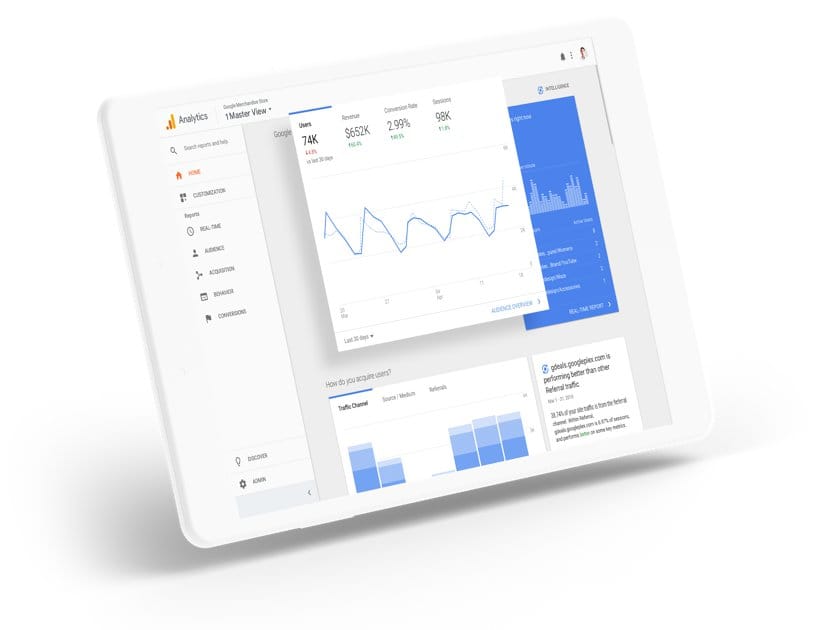
Get free tools to make the most of your marketing, from site and app analytics to intuitive testing and more.
Advanced solutions for large enterprises
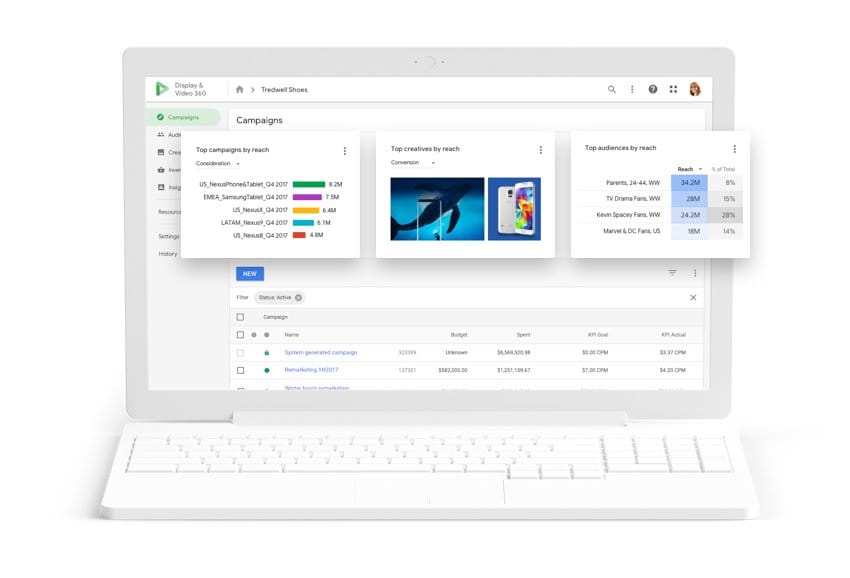
Make deeper customer connections to drive better marketing results with a complete set of advertising and analytics solutions.
Integrated solutions for every marketer.
Analytics
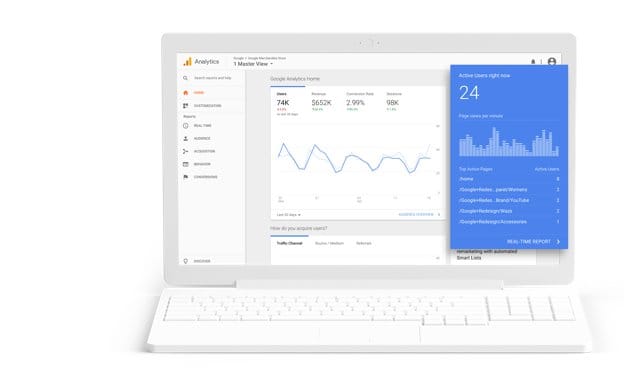
Understand your customers so you can deliver better experiences.
Bain report: How top brands grow with timely customer connections.
New research from Bain shows how leading marketers are using platform integrations and technology to boost customer engagement by delivering more relevant experiences in the moment.
Stay in the know.
Explore articles, white papers, and other resources to help inform your marketing and analytics decisions.


Let’s partner up.
Whether you’re looking for help with a single project or a bigger, long-term partnership, Google Marketing Platform Partners have the resources and expertise you need to help you achieve more with your marketing.
Find a partnerHelp when you need it.
We’re here to support you every step of the way, whether you use a single product or the entire Google Marketing Platform.
Get support