S prohlížečem Chrome toho zvládnete víc

Filtry:
    produktivita

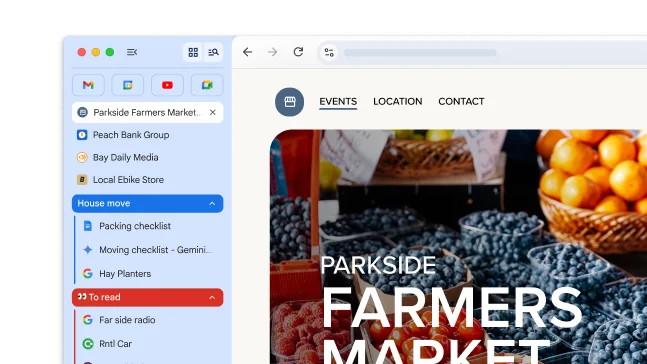
    Nový způsob zobrazení karet
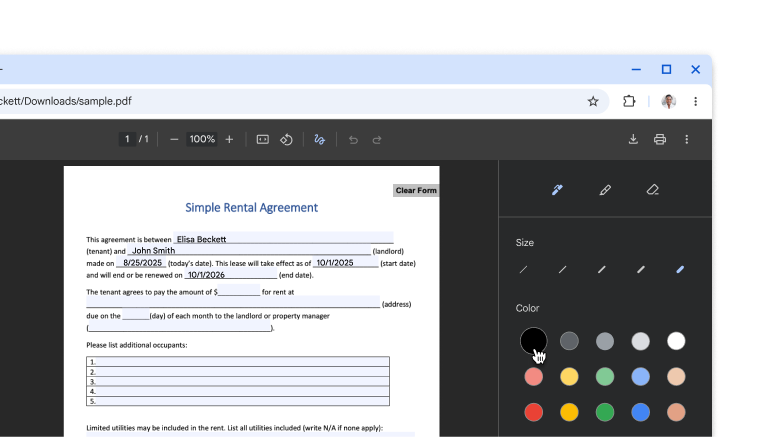
    Soubor PDF otevřený v prohlížeči PDF v Chromu s ručně pořízenými poznámkami a podpisem.

    produktivita

    Podepisujte soubory PDF a opatřujte je poznámkami

    Uživatelské prostředí při automatickém vyplňování údajů o věrnostních kartách, vozidlech a letech.

    produktivita

    Automatické vyplňování věrnostních karet, údajů o letech a informací o vozidlech

    Uživatel vytvoří rozdělené zobrazení přetažením jedné karty na druhou. Může si tak snadno dělat poznámky během hovoru přes Google Meet.

    produktivita

    Zobrazte dvě stránky na jedné kartě

produktivita

Nový způsob zobrazení karet

Vertikální karty přesunou karty na stranu okna, takže uvidíte celé názvy karet, budete moct snadno spravovat skupiny karet a uvolníte si vertikální prostor. Je to ideální nastavení, pokud obvykle máte otevřeno hodně karet najednou.

Pokud chcete karty přesunout, klikněte pravým tlačítkem na lištu karet a vyberte Zobrazit karty svisle.

produktivita

Podepisujte soubory PDF a opatřujte je poznámkami

Přeskočte stahování a tisk, když je potřeba podepsat PDF. Pomocí nástroje pro poznámky můžete ručně zadat svůj podpis, vyplnit formuláře a zvýraznit řádky.

  1. Otevřete PDF a klikněte na Poznámky.
  2. Vyberte si styl a barvu pera nebo zvýrazňovače.
  3. Nakreslete svou poznámku nebo podpis a klikněte na Uložit.

Tip: Pro snazší psaní na úzkou čáru přibližte zobrazení souboru PDF.

produktivita

Automatické vyplňování věrnostních karet, údajů o letech a informací o vozidlech

Už nemusíte hledat podrobnosti! Chrome teď spolupracuje s Peněženkou Google a dokáže rychle a bezpečně automaticky vyplňovat více typů informací.

  • Věrnostní karty: Získejte odměny bez fyzické karty.
  • Informace o vozidle: Rychle vyplňujte formuláře pro cenové nabídky pojištění, rezervace parkování nebo registraci auta online.
  • Podrobnosti o letu: Odbavte se rychleji díky automatickému vyplňování potvrzovacích čísel a dat.

Pokud chcete tyto funkce používat:

  1. Přihlaste se do Chromu.
  2. Přejděte do Nastavení Chromu > Automatické vyplňování a hesla > Vylepšené automatické vyplňování
  3. Zapněte Vylepšené automatické vyplňování.
Uživatelské prostředí při automatickém vyplňování údajů o věrnostních kartách, vozidlech a letech.

produktivita

Zobrazte dvě stránky na jedné kartě

V rozděleném zobrazení jsou dvě stránky vedle sebe na stejné kartě. Můžete tak snadno porovnávat možnosti, sledovat video a přitom si dělat poznámky a podobně.

Pokud chcete otevřít rozdělené zobrazení, přetáhněte jinou kartu na levý nebo pravý okraj okna prohlížeče. Nebo klikněte pravým tlačítkem na odkaz a vyberte Otevřít odkaz v rozděleném zobrazení.